把 PDF 转成
Markdown 和 Excel
转坏了会告诉你哪里坏了
版式规整的文件,用现成工具转就行。PDFMend 只认真对付非标 PDF: 空格拼出来的表、双栏正文、每页重复的页眉页脚、被切到两页的断表。 表格走表格通道,每张表给置信度,整份文件给 0–100 质量分。 纯本地,文件不上传。
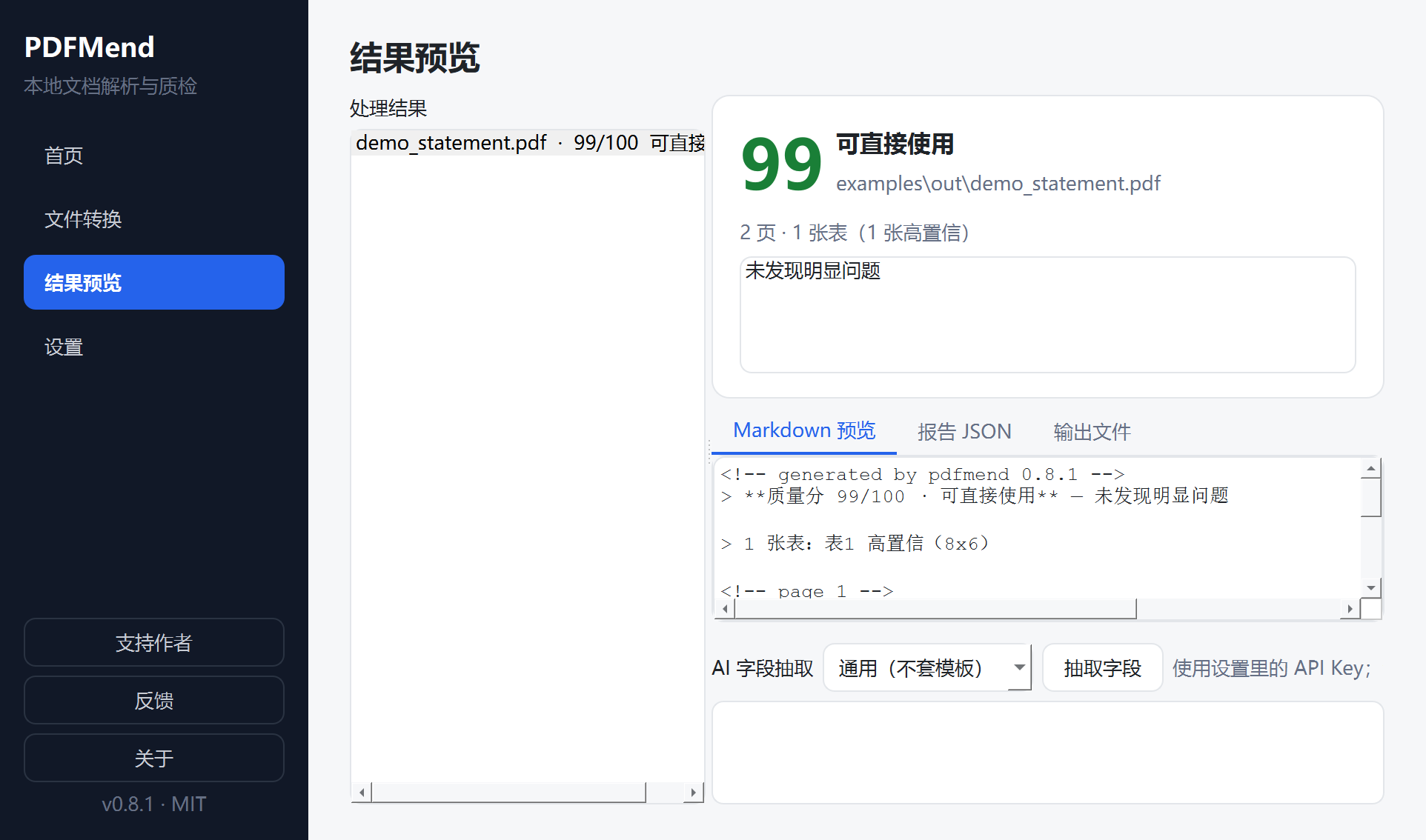
每份文件一个质量分:≥85 可直接用,60–85 建议抽查,<60 建议人工复核。
PDF 里没有表格,只有线和文字坐标
“转成 Excel”本质是猜:按线猜、按文字间距猜。猜错不奇怪,奇怪的是大部分工具猜错了不告诉你—— 表格塌成单列、多出三个空列、首列整体右移,你拿到手才发现,然后花两小时改。 PDFMend 把“猜得准不准”变成一件可以检查的事。
表格走表格通道
不拍平成文字。两级表头合并成 本期发生额 / 借方,而不是拆成两行数据;断表标 continued,Markdown 里写“第 1–2 页”。
每张表给置信度
扫描页、乱码页、疑似合并单元格会单独标出。整份文件一个 0–100 分,六个维度:文字完整性、表格、结构、阅读顺序、字段、OCR。
扫描件不装死
没有文本层就直接说“第 N 页没有文本层”,而不是给你一个 0 字节的 md,让你以为转成功了。处理不了的(竖排、印章盖字、手写)会报出来,不猜。
六份故意难啃的样例,跑完是这个结果
下面全部由 examples/make_messy.py 生成,命令一行:pdfmend convert examples/out/*.pdf -f json。分数不是写死的,是程序自己打的。
| 样例(examples/out) | 考点 | 识别结果 | 得分 |
|---|---|---|---|
| demo_statement.pdf | 中文利润表,两级表头 | 8 行 × 6 列,置信度 0.97 | 99 |
| messy_borderless.pdf | 完全没有表格线 | 6 × 4,置信度 0.99 | 100 |
| messy_continued.pdf | 表格跨页断开 | 6 × 3,置信度 0.99 | 100 |
| messy_twocol.pdf | 双栏正文 | 阅读顺序正确,不串行 | 94 |
| messy_headfoot.pdf | 每页重复页眉页脚 + 合计行 | 去重,不硬造表 | 82 |
| demo_scanned.pdf | 扫描件,没有文本层 | 明确报「第 1 页没有文本层」 | 40 |
“你那句『转完是乱的』,我知道乱在哪。”
所以这个工具不吹“更准”,只做四件事:表格走表格通道;每张表给置信度;整份文件给质量分;转不了就直说。数字和失败样本都比宣传语有用。
- ≥ 85 可直接用,但先核对行数、列数、合计这三个数。
- 60–85 个别表可能错列,抽两行看一眼就能判断。
- < 60 多半是扫描件或版面太烂,别硬用,转人工。
分数由 6 个维度加权:文字完整性、表格、结构、阅读顺序、字段、OCR。每张表另给置信度(0–1),低于 0.8 的会在报告里单独列出。
一个窗口,从拖入到质量报告
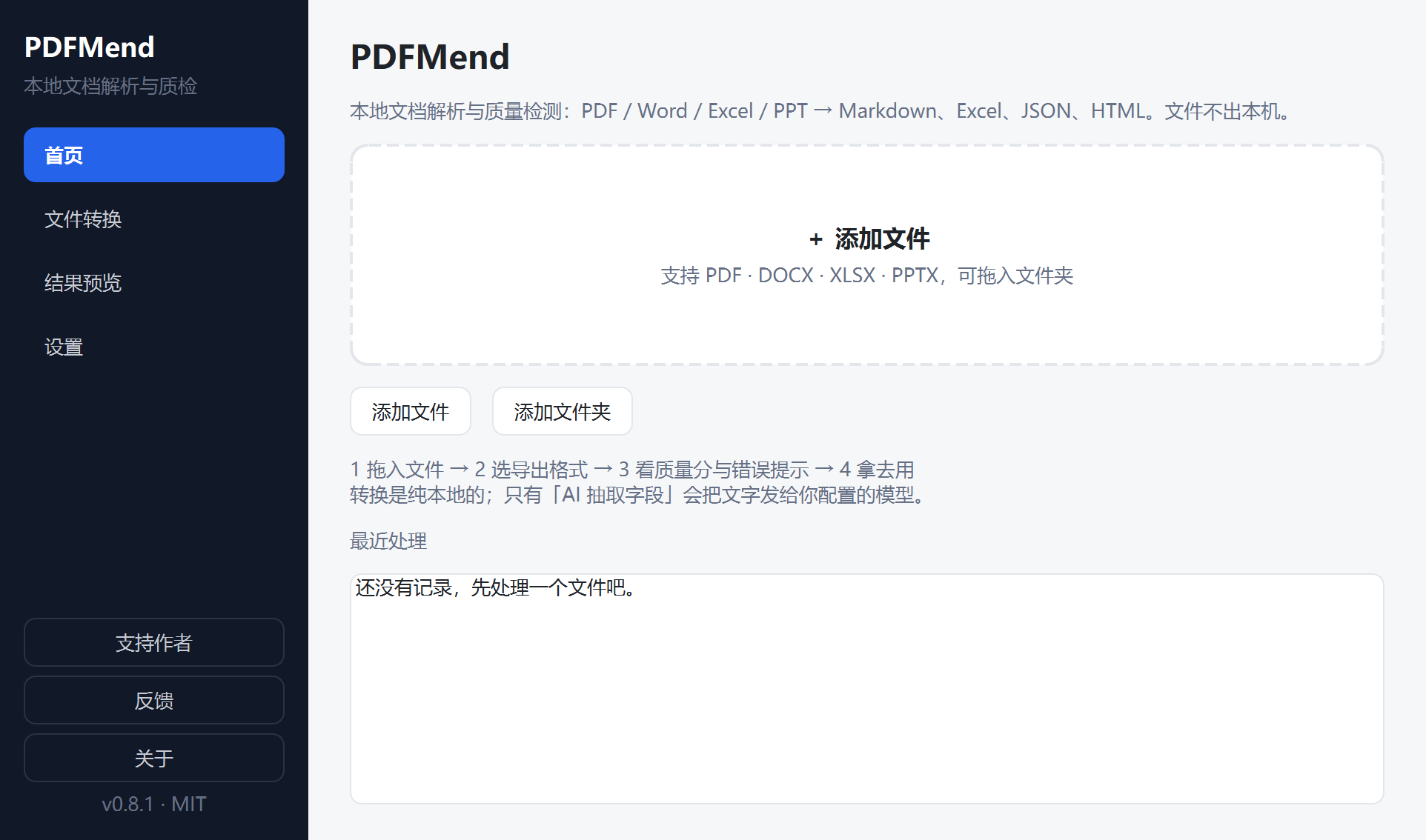
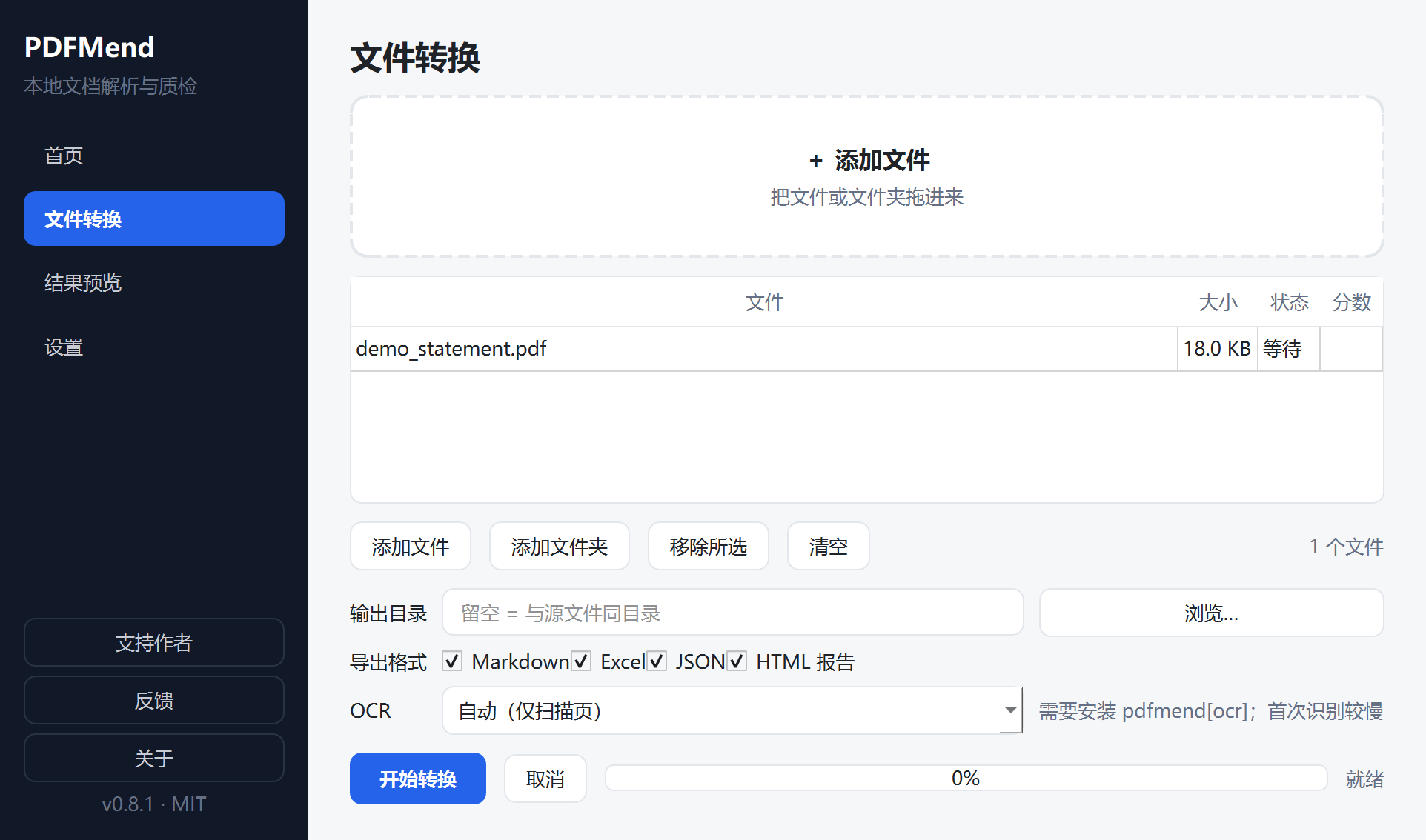
首页拖文件 → 选导出格式 → 看质量分与错误提示 → 拿去用。下面是 0.8.1 的真实界面(点击放大)。
Windows 10 / 11 x64
安装包会创建开始菜单与桌面快捷方式,可卸载;免安装版解压即用。两个包内容一样,都在这台服务器的 /pdfmend/download/ 目录下,链接可以直接转给同事。
安装包 · 推荐
双击安装,自动建快捷方式;从「设置 → 应用」可正常卸载。装完直接打开,不需要管理员权限。
免安装版 · ZIP
解压到任意目录,双击 PDFMend.exe 即可。想放 U 盘、共用电脑、或者不想动注册表,用这个。
首次打开会创建 tmp/ 目录存转换记录(只在本机);文件不会上传,除非你自己在「设置」里配了 AI 模型并主动点「抽取字段」。
转崩的文件,比 star 有用
用着不对、表又错列了、想要什么功能,直接发邮件。脱敏后的失败样本最有价值——我拿它改提取逻辑,而不是猜。
建议附上:文件类型(PDF / 扫描件 / Word)、出错的那一页、你期望的表格形状。 别发带身份证号、银行账号原件;截图或脱敏后的样本就够。 程序里左侧栏「反馈」和「关于 → 写邮件反馈」也会直接打开你的邮件客户端。
也欢迎在 GitHub Issues 里提, 或直接看 源码。

它帮到你了?
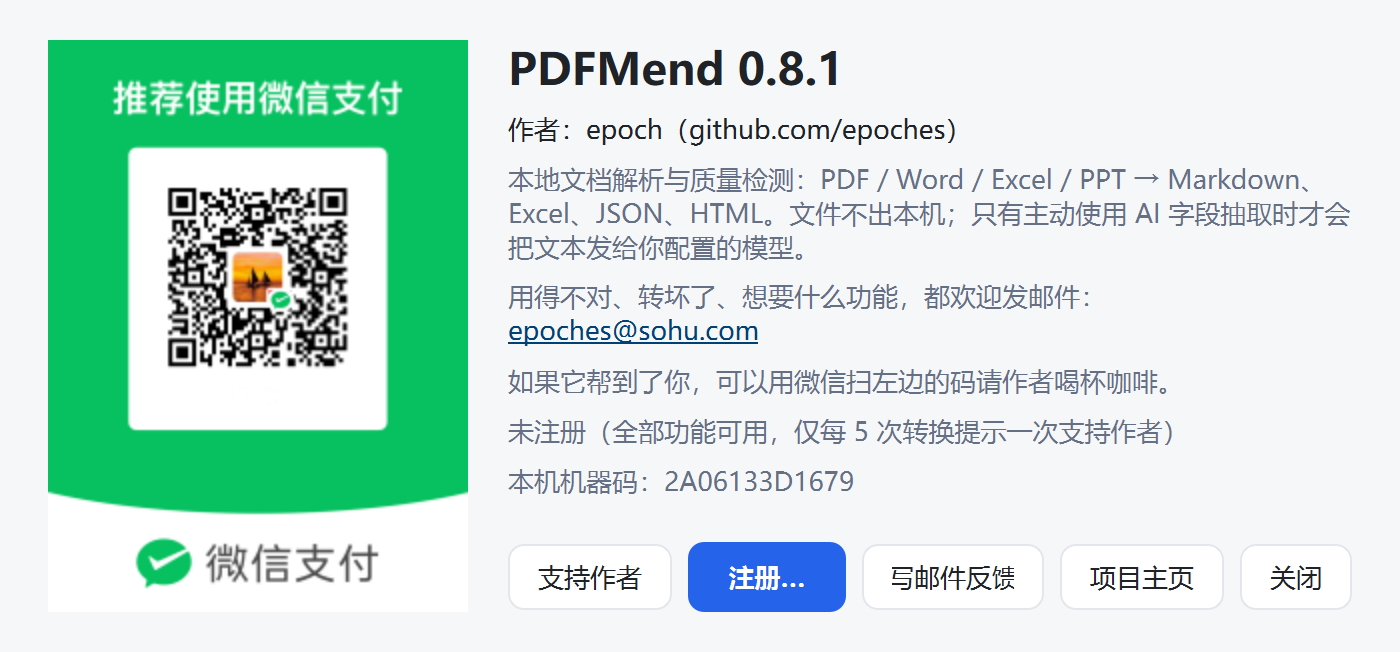
微信扫码请作者喝杯咖啡。
不赞赏也不影响任何功能。
先把丑话说在前面
下面这些是它不做的事。知道边界,比多一个功能更有用。
免费吗?注册码是什么?
免费,MIT 许可,源码全在仓库里,所有功能对未注册用户同样开放。注册码只是“打赏过”的致谢:未注册副本每转换 5 个文件提醒一次赞赏码,注册后不再提醒。它不是 DRM——改两行代码就能绕过,这点写在 README 里。
会上传我的文件吗?
不会。转换、质量评分全部在本机完成。唯一会联网的功能是你主动使用「AI 字段抽取」时,它会把文本发给你自己配置的模型(DeepSeek / Qwen 等,Key 存在系统凭据管理器里)。不点它,程序不联网。
支持哪些格式?
输入:PDF、DOCX、XLSX、PPTX。输出:Markdown、Excel、JSON、HTML(质量报告)。不支持 .doc / .xls 老格式,也不做 PDF 回填、不做 Word 排版还原。
扫描件 / 图片 PDF 能转吗?
桌面标准版不含 OCR。它能做的是明确告诉你“第 N 页没有文本层”,而不是假装成功。需要 OCR 的话装命令行版并加 pip install "pdfmend[ocr]"(PaddleOCR,体积较大,许可证请自行核对)。
怎么判断这次转换能不能直接用?
先看质量分:≥85 可直接用,60–85 抽查,<60 人工复核。再核对三个数——行数、列数、合计。合计数对不上,后面全白搭。扫描页、乱码页、疑似合并单元格会在报告里单独列出。
Mac / Linux 能用吗?
命令行版可以:pip install pdfmend(Python 3.10+)。桌面安装包目前只提供 Windows 10/11 x64。界面基于 PySide6,理论上可以自己打包到别的平台。